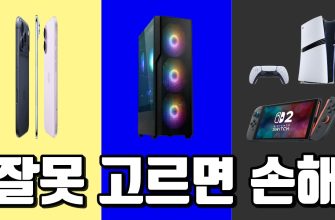
아, TV 셋톱 박스 말인가? 랭킹은 다음과 같다. 솔직히 말하면, 이건 찐 고인물들을 위한 순위는 아니지만, 참고는 해두는게 좋겠지.
8위 — Mecool KM9 Pro Classic: 초심자용. 가성비는 괜찮지만, 퀄리티는 그저 그렇다. 튜토리얼 깨는 느낌으로 시작하기엔 나쁘지 않아.
7위 — Xiaomi Mi TV Box S 2nd Gen: 샤오미는 믿고 가는 거지. 보급형 중에서 쓸만하다. 퀘스트 깨듯이 차근차근 기능 익히는 재미가 있다.
6위 — Google Chromecast HD: 구글 생태계에 익숙한 유저라면 괜찮다. 부드러운 UI가 장점이지만, 게임은 기대하지 마라.
5위 — Ugoos X4Q Pro: 좀 더 하드코어한 유저들을 위한 선택지. 커스텀 펌웨어 맛을 볼 수 있다. 엔드 컨텐츠를 즐기기 위한 빌드업 과정이라고 생각하면 된다.
4위 — Realme 4K Smart Google TV Stick: 콤팩트한 사이즈가 장점. 공간 절약에 좋지만, 성능은 아쉬울 수 있다. 서브 캐릭터 육성 정도의 느낌.
3위 — Sber Box SBDV-00004V: 러시아산. 가끔 숨겨진 보물이 있을 수 있다. 도전 정신을 자극하는 녀석이지.
2위 — Apple TV 4K: 애플 감성이면 무조건 GO! 깔끔한 UI, 강력한 성능, 게임까지. 갓겜의 명작처럼 느껴질 거다.
1위 — Nvidia Shield TV Pro: 넘버원! 셋톱 박스의 끝판왕. 압도적인 성능, 레트로 게임 에뮬레이션, 스트리밍 서비스와의 완벽한 호환. 이건 그냥 최종 보스 잡는 기분이다.
어떤 접두사를 쓰는 게 좋을까요?
플레이스테이션 5 – 독점작을 위해 무조건 가야지! 갓 오브 워 라그나로크나 스파이더맨 같은 거, 다른 데선 못 한다구!
플레이스테이션 5 Pro – 성능에 미친 당신을 위한 선택! 프레임 팍팍 올라가는 거 보면 기분 좋아지잖아? 특히 레이 트레이싱은 확실히 다르다.
Xbox Series X – PC가 슬슬 질린다 싶으면 이걸로 갈아타. 게임 패스가 진짜 혜자야, 이것저것 다 해볼 수 있거든. 포르자 호라이즌 같은 갓겜도 있구.
Xbox Series S – 가성비! 가격은 싸지만, 성능도 나쁘지 않아. FHD나 1440p로 충분하다면 좋은 선택이지. 게임 패스도 똑같이 쓸 수 있고!
Nintendo Switch 2 – 휴대용으로 최고! 젤다의 전설 같은 거, 침대에 누워서 하는 맛이 또 있잖아? 휴대 모드, TV 모드 다 되니까 편하고.
Steam Deck OLED – 휴대용 PC라고 보면 돼. 스팀 라이브러리에 있는 게임들 다 할 수 있고, 커스터마이징도 자유롭지. 단점은… 좀 어렵다는 거?
2025년에 어떤 TV 셋톱박스를 사야 할까요?
2025년 스마트 TV 박스 선택 가이드: 최고의 선택을 위한 심층 분석
스마트 TV 박스는 단순히 TV를 스마트하게 만드는 장치를 넘어, 다양한 엔터테인먼트 경험을 제공하는 필수 아이템으로 자리 잡았습니다. 2025년, 여러분의 시청 경험을 한 단계 업그레이드할 최고의 스마트 TV 박스들을 만나보세요.
1. Xiaomi Mi Box S (2세대)
합리적인 가격과 뛰어난 성능의 균형을 이루는 모델입니다. 4K 해상도 지원, 빠른 프로세싱 속도, 그리고 사용자 친화적인 인터페이스가 특징입니다. 특히, 안드로이드 TV 운영체제 덕분에 방대한 양의 앱을 이용할 수 있습니다.
2. MECOOL KM2 Plus
Netflix 인증을 받은 모델로, 스트리밍 서비스 이용에 최적화되었습니다. 고화질 영상 시청에 중점을 두는 사용자에게 적합하며, 부드러운 화면 전환과 빠른 로딩 속도를 자랑합니다.
3. Ugoos AM6 Plus
고성능 프로세서를 탑재하여, 고사양 게임 플레이와 멀티태스킹에 강점을 보입니다. 다양한 포트 지원으로 주변기기 연결이 용이하며, 맞춤 설정 옵션을 제공하여 사용자 편의성을 높였습니다.
4. Vontar X3
가성비가 뛰어난 모델로, 예산이 제한적인 사용자에게 추천합니다. 4K 해상도, 빠른 반응 속도, 그리고 기본적인 기능들을 충실히 제공합니다. 가성비 좋은 제품을 찾는다면 좋은 선택이 될 것입니다.
5. Rombica Smart Box C1
직관적인 인터페이스와 사용 편의성을 강조한 모델입니다. 초보자도 쉽게 사용할 수 있으며, 안정적인 성능을 제공합니다. 특히, 사용자 맞춤형 설정을 통해 자신에게 최적화된 환경을 구축할 수 있습니다.
6. Dune HD RealBox 4K
고급 사용자 및 홈 시네마 애호가를 위한 모델입니다. 고화질 영상 재생에 특화되었으며, 다양한 오디오 및 비디오 코덱을 지원합니다. 뛰어난 화질과 음질을 경험할 수 있습니다.
7. Strong LEAP-S1
지상파 방송 시청 기능을 제공하여, 셋톱박스 기능과 스마트 TV 기능을 동시에 원하는 사용자에게 적합합니다. 튜너 내장으로 간편하게 채널을 검색하고 시청할 수 있습니다.
8. IconBIT XDS94K
다양한 기능을 갖춘 고급형 모델입니다. 강력한 프로세싱 능력과 확장성을 제공하며, 고품질의 영상 및 음향을 즐길 수 있습니다. 전문가 수준의 성능을 원한다면 이 모델을 고려해 보세요.
각 모델의 장단점을 비교하고, 자신의 사용 목적과 예산에 맞는 제품을 선택하여 더욱 풍성한 엔터테인먼트 경험을 즐기세요.
20개의 무료 채널을 보려면 무엇이 필요해요?
20개의 무료 채널을 시청하기 위해서는, 우선 당신의 스마트 TV에 맞는 마법의 문을 열어야 합니다! 이 문은 바로 ‘앱스토어’입니다. 그곳에서 당신은 ‘영화’와 ‘TV’의 마법을 펼쳐줄 다양한 주문서를 찾을 수 있습니다.
가장 강력한 주문서 몇 가지를 알려드리죠. ‘키노포스크(Кинопоиск)’, ‘IVI’, ‘OKKO’, ‘프레미에르(Премьер)’… 이름만 들어도 심장이 뛰는 주문서들입니다! 이들은 마치 다른 차원으로 통하는 포털과 같아서, 당신을 흥미진진한 세계로 인도할 것입니다.
자, 이제 주문서를 손에 넣었다면, TV를 깨워야 합니다. 당신의 손에 쥐어진 ‘마법의 지팡이’ – 리모컨 – 을 사용하여 주문서를 선택하고, 마법의 문을 여세요. 앱을 실행하고, 화면에 나타나는 안내에 따라 당신의 계정을 연결하면 됩니다. 아마도 계정이 없다면, 간단한 절차를 통해 계정을 생성해야 할 것입니다.
그러면, 당신은 20개의 무료 채널을 포함한, 수많은 마법의 콘텐츠를 즐길 수 있게 됩니다! 멋진 모험을 시작하세요!
디지털 TV를 위한 최고의 10대 셋톱박스는 무엇입니까?
자, 디지털 TV용 셋톱박스 추천, 경험에서 우러나온 꿀팁과 함께 달려보자!
1. Xiaomi TV Box S 2nd Gen: 가성비 끝판왕! 넷플릭스, 유튜브 다 되고, 4K 지원에 부드러운 인터페이스까지. 초보자도 쉽게 쓸 수 있는 게 장점이지.
2. HARPER ABX-235: 가격 대비 훌륭한 성능! 안정적인 작동과 넉넉한 포트 구성으로 확장성도 굿. 특히, IPTV 자주 보는 사람에게 추천!
3. Sber Box SBDV-00004: 러시아 브랜드지만, 꽤 괜찮아. 음성 인식 기능이 강력하고, 스마트홈 연동도 가능해. 러시아 서비스 많이 쓴다면 고려해볼 만해.
4. KICKPI KP1: 작고 가벼워서 휴대성이 좋고, 가격도 착해. 여행 갈 때나 서브 셋톱박스로 딱이지. 근데, 성능은 조금 아쉽다는 거 잊지 말고.
5. SharksTraid Mediaroom: IPTV 특화 셋톱박스! IPTV 서비스 이용자라면 무조건 추천. 끊김 없는 스트리밍과 다양한 채널 지원이 강점이야.
6. MECOOL KM9 Pro Classic: 넷플릭스 인증받은 셋톱박스! 넷플릭스 화질 빵빵하게 즐길 수 있고, 안드로이드 TV OS 탑재로 사용 편의성도 높아.
7. Vontar X96 Max Plus Ultra: 고사양 셋톱박스! 게임, 고화질 영상 재생에 특화되어 있고, 램, 저장 공간도 넉넉해. 좀 더 쾌적한 환경을 원한다면 추천!
8. Ugoos X4Q Pro: 커스터마이징 좋아하는 사람에게 딱! 펌웨어 업데이트가 활발하고, 다양한 설정을 지원해. 마니아들이 많이 쓰는 모델이지.
인터넷 없이 작동하는 TV 셋톱박스는 무엇입니까?
인터넷 연결 없이 TV 시청을 원하신다면 DVB-T2 지원 셋톱박스를 고려해 보세요. 예를 들어 Mecool K5 모델과 같은 제품들이 있습니다. 이는 지상파 디지털 방송 신호를 직접 수신하여 인터넷 없이도 다양한 채널을 시청할 수 있게 해줍니다. 다만, DVB-T2는 지역에 따라 지원 채널과 서비스가 다르므로, 구매 전에 해당 지역의 방송 지원 여부를 확인하는 것이 중요합니다. 셋톱박스 구매 시, 사용 편의성과 채널 검색 기능, 그리고 추가적인 부가 기능 (USB 재생 등)도 함께 살펴보시면 더욱 만족스러운 시청 경험을 얻을 수 있습니다.
엑스박스랑 플스5 중에 뭐가 더 좋아요?
아, 넷플릭스에 좀 익숙해졌다면 말이지, PS5가 네트워크 연결에서는 확실히 한 수 위야. 솔직히 말해서, 게임 다운로드 속도 엄청 중요한 거 알지? PS5는 Wi-Fi 6를 지원하는데, 이게 최대 10 기가비트/초 속도까지 낸다니까. Xbox는 Wi-Fi 5라서 최대 3.5 기가비트/초밖에 안돼. 그래서 PS5로 게임 다운로드 받으면, 진짜 체감상 2.5배나 빨라. 아침에 일어나서 “오늘 뭐 하지?” 하다가 게임 켜보기도 전에 다운 끝나 있는 기분, 그게 진짜 쾌감이거든.
구글 TV와 안드로이드 TV 중 무엇이 더 좋나요?
Google TV, 콘텐츠 중심 인터페이스와 매끄러운 통합을 원한다면 최적의 선택입니다. 최신 스트리밍 서비스 추천, 개인 맞춤 콘텐츠 제안, 그리고 직관적인 사용자 경험을 제공합니다. 게임 스트리머에게는 다양한 게임 애플리케이션 접근성이 뛰어나고, Google Assistant를 통한 음성 제어도 편리하죠. 하지만, 커스텀 런처나 외부 장치 연결 옵션은 제한적일 수 있습니다.
Android TV는 더욱 폭넓은 유연성을 제공합니다. 사용자 정의, 다양한 기기 연결, 그리고 고급 설정 옵션을 중요하게 생각한다면 Android TV가 적합합니다. 예를 들어, 방송 송출 장비 연결, 맞춤형 런처 사용, 그리고 특정 스트리밍 서비스의 맞춤 설정 등, 전문적인 환경을 구축할 수 있습니다. 또한, 개발자라면 Android TV의 오픈소스 특성을 활용하여 자신만의 애플리케이션을 개발하고 사용자 경험을 극대화할 수도 있습니다. 하지만, 인터페이스 디자인은 Google TV보다 덜 세련될 수 있습니다.
셋톱박스 없이 디지털 TV를 보는 방법은 무엇입니까?
디지털 TV를 셋톱박스 없이 즐기고 싶다면, Wifire TV 앱을 스마트 TV, iOS 또는 Android에 다운로드해 보세요. 와이파이 연결만 가능하다면 어디서든 시청 가능합니다.
신규 가입은 정말 간단합니다. 개인 정보 보호를 위해 안전하게 데이터를 관리하며, 로그인 및 계정 보안에도 신경 썼으니 안심하고 사용하세요. 월정액 요금제를 선택하면, 영화, 드라마, 스포츠 등 다양한 콘텐츠를 즐길 수 있습니다. 혹시 무료 체험 기간이 있는지 확인하는 것도 잊지 마세요!
오래된 텔레비전에 어떤 셋톱박스가 필요해요?
Google TV에 앱을 설치할 수 있나요?
인터넷 없이 셋톱박스를 TV에 연결할 수 있나요?
인터넷 연결 없이 TV를 시청하고 싶으시다고요? 걱정 마세요!
인터넷이 없어도 TV를 즐길 수 있는 방법이 있습니다. 바로 위성 또는 케이블 연결을 사용하는 리시버, 즉 셋톱 박스를 사용하는 것입니다. 이 셋톱 박스는 인터넷 연결을 필요로 하지 않습니다.
여기서 중요한 팁 하나! 단순히 채널만 보는 것 이상으로 셋톱 박스를 활용하고 싶다면, 몇 가지 추가 팁을 기억해두세요. 예를 들어, 일부 셋톱 박스는 USB 포트를 지원하여 외부 저장 장치에 저장된 미디어를 재생할 수 있습니다. 좋아하는 영화나 드라마를 USB에 담아 셋톱 박스를 통해 시청하는 것도 좋은 방법이죠. 또한, 고급형 셋톱 박스의 경우, 녹화 기능도 제공하여 좋아하는 프로그램을 놓치지 않고 다시 볼 수 있도록 도와줍니다.
결론적으로, 인터넷 없이 TV를 시청하는 것은 전혀 어렵지 않습니다. 리시버 셋톱 박스를 통해 다양한 채널을 즐기고, USB 미디어 재생 및 녹화 기능까지 활용하여 더욱 풍부한 시청 경험을 누려보세요!
TV에 가장 적합한 운영 체제는 무엇입니까?
스마트 TV, 그 중에서도 가장 짱인 OS는 Android TV다. 폰에서 굴리는 그 Google Play 스토어, 거기서 앱 땡겨 쓰는 거랑 똑같다고 보면 됨. 심지어 루스토어 같은 국산 마켓도 지원하니, 게임 좀 한다는 놈들은 이미 알겠지? 유료/무료 앱 싹 다 갖다 박고 즐길 수 있다는 거. 넷플릭스, 유튜브, 게임, 심지어 PC 게임 스트리밍까지! 튜토리얼 필요 없이 바로 필드에 투입 가능.
근데! Android TV라고 다 같은 Android TV가 아님. 램(RAM)이랑 CPU 성능이 깡패여야 쾌적하게 즐길 수 있다. 4K 영상? 8K? 씹어먹는 퍼포먼스를 원한다면, 스펙부터 확인해라. 램은 최소 2GB 이상, 4GB 이상이면 금상첨화. CPU는 쿼드코어 이상, 최신 칩셋일수록 좋지. 안 그럼 로딩 지옥에 빠져서 빡종할 수도 있다.
리모컨? 잊지 마라, 에임(Aim)은 항상 중요하다. 음성 인식 지원되는 리모컨이면 컨트롤이 한층 더 부드러워진다. 게이밍 좋아하면, 블루투스 게임패드 연결해서 뽕 뽑아라. 아니면 그냥 폰으로 미러링해서 굴려도 됨. 결국, Android TV는 TV의 탈을 쓴, 거대한 게임 플랫폼이라는 거 잊지 마라.
PS5와 PS5 Slim 중 어떤 게 더 성능이 좋나요?
PS5 и PS5 Slim? По сути, начинка одна и та же. Производительность в играх идентична. Забудьте о каких-либо преимуществах Slim в плане FPS или графики – их нет. Это не апгрейд, а просто редизайн с незначительными улучшениями.
Единственное заметное отличие – это объем встроенного хранилища. У Slim чуть больше места для ваших любимых игр: 1TB против стандартных 825GB у оригинальной PS5. Реально доступного пространства для установки, конечно, меньше, но разница все равно ощутима, особенно если у вас большая библиотека игр. Вы больше не будете так часто задумываться о том, какую игру удалить, чтобы освободить место для новой.
Также Slim меньше и легче, что может быть плюсом, если вы часто перемещаете консоль или просто хотите более компактный девайс. Дизайн тоже немного изменился, но это уже дело вкуса. В остальном, это та же PS5, которую мы знаем и любим. Выбирайте ту, которая вам больше нравится по внешнему виду и цене.
2025년에 Xbox와 PlayStation 중 어떤 콘솔을 사는 게 더 좋을까요?
2025년, 엑스박스 아니면 플레이스테이션? 현명한 게이머라면 자신의 취향을 먼저 알아야 합니다. 멀티플레이어 경험을 중시한다면 엑스박스가 답일 수 있습니다. 엑스박스는 온라인 게임 생태계가 훨씬 더 발전되어 있으며, 특히 Game Pass Ultimate을 통해 xCloud 클라우드 게이밍 기술까지 활용할 수 있습니다. 덕분에 스마트폰으로도 게임을 즐길 수 있다는 엄청난 장점이 있죠! 마치 시공간을 초월하여 게임을 즐기는 마법과 같습니다.
반면, 깊이 있는 스토리와 압도적인 싱글 플레이어 경험을 원한다면 플레이스테이션 5가 최선의 선택입니다. 플레이스테이션 5는 수많은 훌륭한 독점작들을 제공합니다. 마치 전설적인 영웅담을 담은 고대 서적과 같죠! 잊을 수 없는 감동과 몰입감을 선사하며, 게이머 여러분을 잊을 수 없는 세계로 인도할 것입니다. 선택은 여러분의 몫입니다, 현명한 게이머여!
Google TV에 앱을 설치할 수 있나요?
Google TV, 말 그대로 넷플릭스, 유튜브 같은 스트리밍 서비스 앱은 당연히 쌉가능. 근데 잠깐, 그냥 앱만 깔리는 거 아니잖아? 게임 스트리밍 앱, 예를 들어 GeForce Now나 Xbox Cloud Gaming 같은 거 말이야. 이런 것도 깔아서 TV로 겜방송까지 조지는 거 가능하다는 거 잊지마.
TV 셋톱박스를 TV에 연결하려면 무엇이 필요해요?
TV приставка를 TV에 연결하려면? 지금부터 튜토리얼 시작한다! 퀘스트 실패하면 멘탈 나가는 수가 있으니 정신 똑바로 차려!
가장 확실한 방법은 HDMI를 쓰는 거다. 최신 TV라면 무조건 HDMI가 있을 거임. 이 포트는 게임으로 치면 최대 데미지를 보장하는 무기 같은 거다. 화질, 음질 모두 최고로 뽑아준다. HDMI 케이블, 챙겨뒀지?
만약 옛날 TV라서 HDMI가 없다면? 절망하지 마라! 아직 희망은 있다. 다음 선택지들을 고려해 봐라:
- RCA (AV 단자): 흔히 빨간색, 흰색, 노란색 케이블로 묶여 있는 놈이다. 옛날 옛적의 유물이지만, 아직도 쓸 만하다. 다만 화질은 좀 떨어질 수 있다.
- SCART: 유럽 스타일의 특수 능력을 가진 단자. 간혹가다 TV에 있을 수 있다.
- VGA: 모니터 연결에 주로 쓰이는 놈이다. TV에도 있을 수 있지만, 요즘은 거의 보기 힘들다.
- S-Video: 희귀템이다. 간혹 고대 유물 TV에서 발견될 수 있다.
연결 후 화면이 안 나오거나 문제가 생기면?
- 케이블 상태를 확인해라. 꺾이거나 손상된 부분은 없는지 꼼꼼히 봐라. 마치 던전에서 함정을 피하듯이.
- 포트도 점검해라. 먼지가 쌓여 있거나 헐렁한 부분이 있으면 제대로 작동하지 않는다. 보스전 전에 무기 점검하는 거랑 똑같다!
- TV와 셋톱박스의 입력 설정을 올바르게 맞춰놨는지 확인해라. HDMI1, HDMI2, AV, SCART 등, 설정 메뉴에서 올바른 입력을 선택해야 한다.
- 그래도 안 되면, 셋톱박스를 재부팅해 보거나, 케이블을 다른 포트에 연결해 봐라.
자, 이제 셋톱박스 연결 퀘스트를 클리어하고 즐거운 TV 시청을 시작해라! 굿 럭!